

PST ファイルを小さな部分に分割するためのガイダンスが必要な場合は、このブログを参照する必要があります。このブログでは、PST ファイルを分割するテクニックについて説明しました。 PSTファイルを分割するための手動および専門的なソリューションの両方について説明しました。
それでは、このブログを見ていきましょう。
方法 # 1: Outlook 機能のインポートとエクスポートを使用して PST ファイル アイテムを移動する
これは、Outlook PST ファイルを小さな部分に分割するための Outlook の組み込み機能です。以下の手順に従います。
• インストールされている MS Outlook を開きます。
• 新しい PST データ ファイルを作成します。
• 手順 [ファイル] をクリックし、[その他のアイテム] をクリックして、Outlook データ ファイルを選択し、[ファイル] をクリックします。
• Outlook データ ファイルを作成または開くためのウィザードが表示されます。場所を参照して、新しい PST データ ファイルに名前を付けます。
• [OK] をクリックして、新しい PST ファイルを生成し、Outlook にリストします。
• [ファイル] をクリックし、[開く] オプションを選択します。
• インポート/エクスポート ウィザードが開きます。[ファイルにエクスポート] を選択し、[次へ] をクリックします。
• ここで、Outlook データの PST ファイル (.pst) を選択し、[次へ] をクリックします。
• [ファイルにエクスポート] ダイアログ ボックスで、データのエクスポート先のフォルダーを選択します。フォルダを開き、アイテムを選択します。
• [続行] をクリックします。
• [参照] を押して、エクスポート先のファイルを選択します。
• Outlook データ ファイル ウィザードを開きます
• ファイルを選択し、[OK] ボタンをクリックします。
編集ボックス オプションで Outlook ファイルを表示できます。 [完了] ボタンをクリックして、分割プロセスを開始します。
方法 # 2: PST ファイルのサイズを縮小するアーカイブ機能
このアーカイブ方法は Outlook に付属しており、PST ファイルを小さな部分に分割するのに役立ちます。アーカイブ機能を使用して PST ファイルを分割するには、次の手順に従う必要があります。
• Outlook を開き、PST ファイルを選択して、データを新しいファイルに移動します。
• [ファイル] をクリックし、[アーカイブ] を選択します。
• [アーカイブ] ダイアログ ボックスで、[このフォルダーとすべてのサブフォルダーをアーカイブする] チェック ボックスをオンにします。
• リストから移動するフォルダを選択します。
• [古いアイテムをアーカイブ] オプションのカレンダーから日付を選択します。
• 場所を選択し、新しい PST ファイルに名前を付けます。
• [OK] をクリックすると、新しい PST ファイルが目的の場所に作成されます。
方法 3: フォルダへ移動機能を使用する
フォルダ機能を使用して PST ファイルを分割するには、次の手順に従う必要があります。
• MS Outlook を開き、[ファイル] ボタンをクリックします。
• [新規] オプションを選択し、[Outlook データ ファイル] ウィンドウをクリックします。
• 新しい PST ファイルに「Create Microsoft Personal Folder」という名前を付けます。
• 次に、[編集] タブをクリックし、[送信先] を選択します。フォルダ オプション
• [アイテムの移動] ダイアログ ボックスで、[新しいオプション] をクリックします。
• 新しい PST ファイルを選択します。フォルダ オプションを配置する場所を選択し、[OK] ボタンをクリックします。
• 次に、[アイテムの移動] で、新しい PST ファイルを含む新しいフォルダーを選択します。
• 最後に OK ボタンを押します。
方法 4: PST ファイルのサイズを圧縮する
圧縮方法を使用して PST ファイルを分割する場合は、以下の手順に従う必要があります。
• MS Outlook アプリケーションを開き、[ファイル] タブに移動します。
• アカウント設定オプションをクリックします。
• [アカウント設定] を選択し、[データ ファイル オプション] をクリックします。
• 結合するデータ ファイルを選択し、設定オプションをクリックします。
• [Compact Now] ボタンをクリックしてから、[OK] ボタンをクリックします。
データを失うことなく大きな PST ファイルを分割する方法
サイズの大きい PST ファイルの分割は、PST 分割ツールを使用して行うことができます。このツールは扱いやすく、ユーザーに便利な結果を提供します。アプリは、サイズ、フォルダー、日付、年、電子メール ID、およびカテゴリに従って PST ファイルを分割します。ユーザーは、いずれかのカテゴリを選択して PST ファイルを分割できます。
このアプリは、MS Outlook がインストールされているかどうかに関係なく、電子メール、カレンダー、メモ、連絡先、ジャーナルなどのコンポーネントも分割します。
アプリはどのように機能しますか?
この高度なツールを使用して PST ファイルを分割するには、ユーザーは以下の手順に従う必要があります。
• この分割 PST アプリをアプリにダウンロードします
• アプリをインストールする
• アクセスしたいファイルを選択します
• ファイルをプレビューする
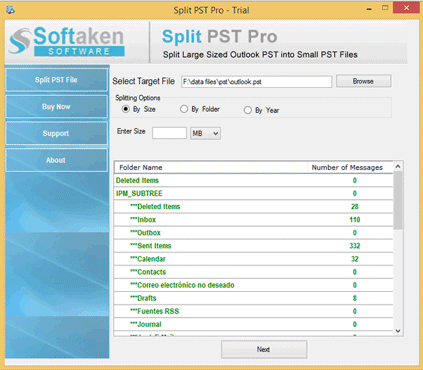
• パスワードを削除またはリセットするオプションを選択します。
• 最後に、「処理」ボタンをクリックします。
問題に直面していないユーザーは、PST ファイルを分割できます。この高度なツールを分割タスクに使用している間、ユーザーはいかなる種類の制限にも直面しません。
アプリが提供する一部の機能
PSTファイルを簡単に分割するためのツールによって付与される驚くべき機能のいくつかを次に示します.これらの機能には以下が含まれます。
• 優れた精度 - 適切なファイル プレビューにより、アプリは Outlook PST ファイルの取得が 100% の精度で行われることを保証します。アプリケーションは破損したデータ ファイルをサポートしていないため、アプリケーションのユーザーには正確な結果が表示されます。この素晴らしいツールを使用すると、ファイル形式は変更されずに保存されます。
**• 制限なし - **ユーザーは、PST ファイルを分割する際にサイズ制限に直面することはありません。ユーザーは、分割する PST ファイルをいくつでも選択できます。さらに、PSTファイルの分割中にサイズ関連の問題もありません.
• 分割するカテゴリを提供 - この高度なツールは、PST ファイルを分割するための電子メール、カレンダー、メモ、連絡先、日誌などを含むいくつかのカテゴリをユーザーに提供します。
• ユーザーが選択した場所に保存 - 結果のファイルは任意の場所に保存できます。ユーザーは、システム内の任意のパスを選択して、結果のファイルを保存できます。
• ユーザー フレンドリーなインターフェイス - このツールは、優れたユーザー フレンドリーなインターフェイスをユーザーに提供するため、すべてのユーザーがこの高度なツールを使用できます。さらに、ユーザーの利便性のために、アプリは手順のスクリーンショットも提供します。
• 独立したアプリ - この高度なツールは独立したアプリです。他のアプリに依存することなく、このツールをユーザーが使用できます。ユーザーは、分割タスクを実行するために他のアプリをダウンロードする必要はありません。
• 互換性のあるツール - このアプリケーションは信頼性が高く、どのバージョンの Windows でも使用できます。さらに、このアプリは 2003 年から 2011 年までのすべての Outlook PST ファイル システムをサポートしています。互換性が高いため、ユーザーはこの素晴らしいツールを使用してファイルを簡単に復元できます。
• プレビュー ファイル - このアプリは、Outlook PST ファイルの適切に管理されたプレビューを提供するため、ユーザーが問題に遭遇することはありません。このプレビューは、変更されたファイル プロパティをユーザーに通知するために作成されます。アプリは、選択したすべての PST ファイルも自動的にスキャンします。
• 軽量アプリ - この分割 Outlook アプリは軽量のアプリケーションであるため、ユーザーはオペレーティング システムのスペースをあまり占有せず、このアプリをシステムに簡単にダウンロードできます。さらに、このアプリケーションはスタンドアロン アプリケーションであるため、PST ファイルを分離するためにサードパーティ アプリケーションをインストールする必要はありません。 PST ファイルの直接分類は、アプリケーションによって行われます。
• これらは、PST ファイルを簡単に分割するためのツールによって提供される機能の一部です。
概要
このブログでは、Outlook PST ファイルを分割する方法について学びました。さらに、PSTファイルを分割する方法はたくさんありますが、手動の方法は従うのが難しく、多くの欠点があるため、PST分割ツールを使用するのが適しています.


0 コメント